


















Cách Nâng Cấp Card Đồ Họa Mới Nhất Trong Năm 2023
Nội dung
I. Giới thiệu
Card đồ họa – Đó là một trong những thành phần quan trọng nhất đối với bất kỳ máy tính cá nhân nào. Nó đóng vai trò then chốt trong việc xử lý đồ họa, đảm bảo hiệu suất mượt mà khi chơi game và tạo ra những trải nghiệm đầy sống động khi xem phim hay làm việc đồ họa.
Trong một thế giới công nghệ ngày càng phát triển, sự tiến bộ của card đồ họa liên tục thay đổi cảnh quan máy tính. Và năm 2023 không phải là ngoại lệ. Trong bài viết này, chúng ta sẽ đào sâu vào chủ đề “Cách Nâng Cấp Card Đồ Họa Mới Nhất Trong Năm 2023,” nơi chúng ta sẽ khám phá những cách để tối ưu hóa hiệu suất máy tính thông qua việc nâng cấp card màn hình.
Với sự phát triển không ngừng của công nghệ, nâng cấp card màn hình là một bước quan trọng để đảm bảo máy tính của bạn luôn đáp ứng được các yêu cầu cao cấp của thời đại. Chúng ta sẽ tìm hiểu cách lựa chọn một card đồ họa phù hợp với nhu cầu cụ thể của bạn và thực hiện quy trình nâng cấp một cách thành công.
Bên cạnh đó, chúng ta cũng sẽ xem xét các vấn đề liên quan đến kiểm tra và sửa lỗi sau khi nâng cấp, đảm bảo rằng máy tính của bạn hoạt động ổn định và mạnh mẽ. Hãy cùng khám phá những bước cơ bản và chi tiết cần thiết để biến máy tính của bạn thành một cỗ máy mạnh mẽ với card đồ họa mới nhất trong năm 2023.
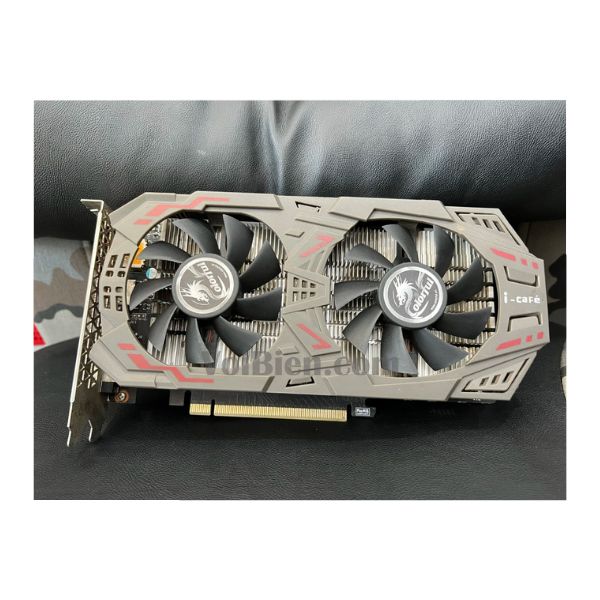
Việc nâng cấp card đồ họa không chỉ là cách để tăng cường hiệu suất, mà còn là cách để cải thiện trải nghiệm của bạn khi làm việc và giải trí trên máy tính. Nếu bạn đã lâu không nâng cấp card đồ họa của mình và cảm thấy máy tính không đủ mạnh để đáp ứng nhu cầu, hãy cân nhắc nâng cấp để thấy sự khác biệt rõ ràng.
Hy vọng rằng bài viết này cung cấp cho bạn kiến thức cần thiết để thực hiện quá trình nâng cấp card đồ họa một cách thành công. Hãy luôn tự tin khi đối mặt với công việc này và thưởng thức trải nghiệm máy tính mới mẻ và mạnh mẽ hơn trong năm 2023.
II. Lựa chọn Card Đồ Họa Phù Hợp
Xác định yêu cầu và mục đích sử dụng
Trước khi quyết định nâng cấp card đồ họa, bạn cần xác định rõ yêu cầu cụ thể của mình và mục đích sử dụng máy tính. Điều này bao gồm:
Mục tiêu sử dụng: Bạn sử dụng máy tính để chơi game, làm việc đồ họa, xem phim HD hay chỉ đơn thuần lướt web và làm việc văn phòng?
Ngân sách: Xác định số tiền bạn sẵn sàng chi trả cho việc nâng cấp card màn hình. Giá trị của card đồ họa có thể biến đổi đáng kể, vì vậy bạn cần xem xét ngân sách của mình.
Tương thích phần cứng: Kiểm tra xem bo mạch chủ hiện tại của bạn có hỗ trợ khe cắm PCIe x16 cho card đồ họa mới hay không. Nếu bạn có kế hoạch sử dụng nhiều card đồ họa, hãy đảm bảo rằng bo mạch chủ cũng hỗ trợ công nghệ đa GPU của Nvidia hoặc AMD (SLI và CrossFire).
Đánh giá các yếu tố quan trọng
Kích cỡ: Chọn card màn hình có kích cỡ phù hợp với vỏ máy tính của bạn. Một số card đồ họa lớn hơn có thể không vừa vào các thùng máy thông thường.
Điện năng tiêu thụ: Thay đổi theo từng loại card, điện năng tiêu thụ cần được xem xét, đặc biệt nếu bạn có kế hoạch lắp nhiều card hoặc ép xung.
Giá cả: Các card đồ họa có giá từ 40 đến 700 USD hoặc hơn. Lựa chọn phụ thuộc vào ngân sách của bạn và yêu cầu hiệu năng.
Loại card: Nvidia và AMD cung cấp nhiều dòng card đồ họa với các tính năng khác nhau. Hãy tìm hiểu kỹ về loại card bạn quan tâm và so sánh chúng trước khi quyết định mua.
Lựa chọn các chip đồ họa mới từ Nvidia và AMD
Hiện nay, Nvidia và AMD đều cung cấp các dòng card đồ họa mới với công nghệ tiên tiến. Điều này tạo ra nhiều lựa chọn cho người dùng. Hãy tìm hiểu về các sản phẩm mới từ cả hai hãng và so sánh chúng dựa trên yêu cầu và ngân sách của bạn.
Các lựa chọn phù hợp dựa trên giá trị và hiệu năng
Dựa trên những thông tin và yêu cầu đã xác định, bạn có thể lựa chọn một card màn hình phù hợp với máy tính của mình. Cân nhắc kỹ về giá trị và hiệu năng để đảm bảo bạn có được sự đầu tư tốt nhất cho máy tính cá nhân của mình.
Việc nâng cấp card đồ họa không chỉ là cách để tăng cường hiệu suất, mà còn là cách để cải thiện trải nghiệm của bạn khi làm việc và giải trí trên máy tính. Nếu bạn đã lâu không nâng cấp card đồ họa của mình và cảm thấy máy tính không đủ mạnh để đáp ứng nhu cầu, hãy cân nhắc nâng cấp để thấy sự khác biệt rõ ràng.
Trong phần tiếp theo của bài viết, chúng ta sẽ đi sâu vào quy trình thực hiện nâng cấp card đồ họa một cách chi tiết và hiệu quả.
III. Các Bước Thực Hiện Nâng Cấp Card Đồ Họa
- Tải driver mới cho card đồ họa
Trước khi bắt đầu quá trình nâng cấp, hãy truy cập trang web chính thức của hãng sản xuất card màn hình mà bạn đã chọn. Tìm và tải về phiên bản driver mới nhất cho card đồ họa của bạn. Đảm bảo bạn chọn đúng phiên bản tương thích với hệ điều hành của máy tính.
- Xóa driver cũ
Gõ “device manager” vào thanh tìm kiếm của Windows để mở Device Manager. Trong Device Manager, mở mục “Display adapters”. Chuột phải vào card đồ họa hiện tại của bạn và chọn “Uninstall device” để gỡ bỏ driver cũ.
- Tắt máy tính và chuẩn bị
Tắt toàn bộ nguồn điện của máy tính. Tháo các kết nối và dây cáp khỏi card đồ họa cũ.
- Tháo card đồ họa cũ
Sử dụng tua vít để tháo các ốc vít đính card màn hình cũ vào vỏ máy tính. Đảm bảo gỡ hết các kết nối và chốt trên bo mạch chủ để có thể tháo card đồ họa ra.
- Lắp card đồ họa mới
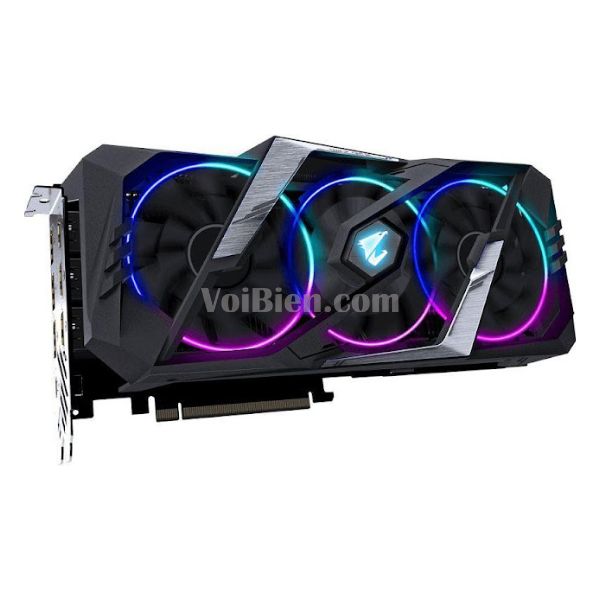
Cẩn thận lắp card màn hình mới vào khe cắm PCIe x16 trên bo mạch chủ. Hãy đảm bảo card đồ họa vừa vặn chặt và không có dây cáp nào cản trở. Sử dụng ốc vít để gắn chặt card đồ họa mới vào vỏ máy tính. Kết nối lại tất cả các dây cáp, kết nối nguồn điện cho card màn hình mới.
- Kiểm tra và khởi động lại máy tính
Trước khi bật máy tính, kiểm tra kỹ xem có vật thể lạ nào chạm vào quạt tản nhiệt trên card màn hình. Bật máy tính và kiểm tra xem card màn hình mới đã được nhận và hoạt động bình thường chưa. Nếu cần, cài đặt driver mới cho card đồ họa theo hướng dẫn từ trang web của hãng sản xuất.
- Hoàn tất và kiểm tra
Sau khi máy tính khởi động thành công và card màn hình mới hoạt động ổn định, bạn đã hoàn thành quá trình nâng cấp thành công. Kiểm tra hiệu suất của card đồ họa mới bằng cách chơi game, xem video, hoặc làm việc đồ họa để đảm bảo nó đáp ứng yêu cầu của bạn.
Việc nâng cấp card đồ họa không chỉ là cách để tăng cường hiệu suất, mà còn là cách để cải thiện trải nghiệm của bạn khi làm việc và giải trí trên máy tính. Nếu bạn đã lâu không nâng cấp card đồ họa của mình và cảm thấy máy tính không đủ mạnh để đáp ứng nhu cầu, hãy cân nhắc nâng cấp để thấy sự khác biệt rõ ràng.
Bài viết sẽ tiếp tục trong phần IV với những thông tin hữu ích về cách kết nối và cài đặt driver cho card đồ họa mới của bạn. Card đồ họa đóng vai trò quan trọng trong việc xử lý đồ họa, chơi game và công việc sáng tạo. Việc lựa chọn card màn hình phù hợp và thực hiện quá trình nâng cấp một cách đúng đắn có thể mang lại sự khác biệt đáng kể.
IV. Kiểm Tra Và Sửa Lỗi
Sau khi bạn đã hoàn tất việc lắp đặt card màn hình mới vào máy tính, việc kiểm tra và sửa lỗi là một bước quan trọng để đảm bảo rằng máy tính hoạt động ổn định và card đồ họa được tận dụng một cách tối ưu. Dưới đây là các bước bạn nên thực hiện:
- Kiểm Tra Hiệu Suất
Chạy các ứng dụng đồ họa: Mở các ứng dụng đồ họa như Photoshop, Illustrator, hoặc các phần mềm chơi game nặng để kiểm tra hiệu suất của card màn hình mới. Xem xét xem chúng hoạt động mượt mà và không gây ra hiện tượng giật lag.
Đo FPS (Frames Per Second): Sử dụng các phần mềm kiểm tra FPS để đo tốc độ khung hình khi chơi game. Nếu số FPS đạt mức mong muốn và không có giảm sút đột ngột, điều này cho thấy card đồ họa hoạt động tốt.
- Sửa Lỗi Độ Phân Giải
Kiểm tra độ phân giải: Đảm bảo rằng độ phân giải trên màn hình được thiết lập đúng và phù hợp với khả năng của card đồ họa mới. Nếu màn hình hiển thị không đúng độ phân giải, điều chỉnh nó trong cài đặt hiển thị của hệ điều hành.
Kiểm tra tương thích màn hình: Đảm bảo rằng card đồ họa và màn hình của bạn tương thích với nhau về độ phân giải và tỷ lệ làm tươi. Nếu không, bạn có thể cần phải cài đặt lại các driver hoặc cập nhật firmware của màn hình.
- Kiểm Tra Nhiệt Độ
Sử dụng phần mềm giám sát nhiệt độ: Cài đặt và sử dụng các phần mềm giám sát nhiệt độ như MSI Afterburner hoặc GPU-Z để theo dõi nhiệt độ của card màn hình trong quá trình hoạt động. Đảm bảo nhiệt độ không vượt quá ngưỡng an toàn.
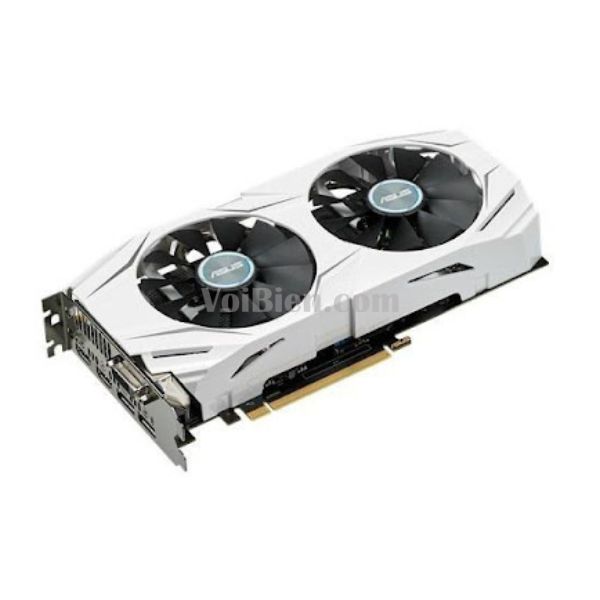
Kiểm tra hệ thống làm mát: Xem xét xem quạt tản nhiệt của card đồ họa hoạt động đúng cách và không có bất kỳ vật cản nào gây cản trở quá trình làm mát. Nếu cần, bạn có thể thay quạt hoặc làm sạch bụi bẩn.
- Sửa Lỗi Hiển Thị
Kiểm tra dây cáp kết nối: Đảm bảo rằng dây cáp kết nối giữa card đồ họa và màn hình không bị hỏng hoặc không kết nối chặt. Một dây cáp hỏng có thể gây ra các vấn đề hiển thị.
Cài đặt driver: Đảm bảo bạn đã cài đặt driver mới nhất cho card màn hình theo hướng dẫn từ trang web của hãng sản xuất. Driver lỗi thời hoặc không tương thích có thể gây ra lỗi hiển thị.
- Kiểm Tra Tương Thích Hệ Điều Hành
Đảm bảo tương thích hệ điều hành: Kiểm tra xem card đồ họa mới có tương thích với hệ điều hành của bạn hay không. Nếu cần, cập nhật hệ điều hành hoặc cài đặt các bản vá tương thích.
Sửa lỗi hệ điều hành: Nếu bạn gặp phải lỗi hệ điều hành sau khi cài đặt card màn hình mới, thực hiện các bước sửa lỗi cụ thể cho hệ điều hành của bạn.
Việc nâng cấp card đồ họa không chỉ là cách để tăng cường hiệu suất, mà còn là cách để cải thiện trải nghiệm của bạn khi làm việc và giải trí trên máy tính. Nếu bạn đã lâu không nâng cấp card đồ họa của mình và cảm thấy máy tính không đủ mạnh để đáp ứng nhu cầu, hãy cân nhắc nâng cấp để thấy sự khác biệt rõ ràng.
Sau khi kiểm tra và sửa lỗi một cách cẩn thận, bạn có thể yên tâm sử dụng card đồ họa mới của mình một cách ổn định và hiệu quả. Card đồ họa đóng vai trò quan trọng trong việc xử lý đồ họa, chơi game và công việc sáng tạo. Việc lựa chọn card màn hình phù hợp và thực hiện quá trình nâng cấp một cách đúng đắn có thể mang lại sự khác biệt đáng kể.
V. Kết Luận
Trong bài viết này, chúng ta đã tìm hiểu cách nâng cấp card màn hình pc để cải thiện hiệu suất và trải nghiệm của máy tính trong năm 2023. Card đồ họa đóng vai trò quan trọng trong việc xử lý đồ họa, chơi game và công việc sáng tạo. Việc lựa chọn card màn hình phù hợp và thực hiện quá trình nâng cấp một cách đúng đắn có thể mang lại sự khác biệt đáng kể.
Chúng ta đã thảo luận về việc lựa chọn card đồ họa phù hợp với nhu cầu sử dụng, bao gồm kích cỡ, điện năng tiêu thụ và giá cả. Chúng ta cũng đã tìm hiểu về các bước cụ thể để tháo lắp và cài đặt card đồ họa mới vào máy tính. Quá trình kiểm tra và sửa lỗi cũng được nhấn mạnh để đảm bảo rằng máy tính hoạt động một cách ổn định và hiệu quả.
Việc nâng cấp card đồ họa không chỉ là cách để tăng cường hiệu suất, mà còn là cách để cải thiện trải nghiệm của bạn khi làm việc và giải trí trên máy tính. Nếu bạn đã lâu không nâng cấp card đồ họa của mình và cảm thấy máy tính không đủ mạnh để đáp ứng nhu cầu, hãy cân nhắc nâng cấp để thấy sự khác biệt rõ ràng.
Hy vọng rằng bài viết này đã cung cấp cho bạn kiến thức cần thiết để thực hiện quá trình nâng cấp card đồ họa một cách thành công. Hãy luôn tự tin khi đối mặt với công việc này và thưởng thức trải nghiệm máy tính mới mẻ và mạnh mẽ hơn trong năm 2023.


